



Una “disposición” (o variante de visualización, o layout) en SAP no es más que la forma en que podemos ver determinada información.
VARIANTES DE SELECCIÓN EN SAP (DISPOSICIONES)
La manera de grabar, modificar o visualizar una determinada disposición es igual en cualquiera de las transacciones o informes de selección en SAP.
Esta funcionalidad se encuentra tanto en determinadas transacciones como en la mayoría de los listados. Expondremos un ejemplo para cada una de ellas:
Funcionalidad en una transacción
En este caso, que hemos utilizado como ejemplo la transacción de crear solicitud de pedido, el objetivo colocar aquellos campos que nos importan en un orden determinado. Si no tenemos seleccionada ninguna disposición, estos serían los campos que veríamos al acceder a la transacción:
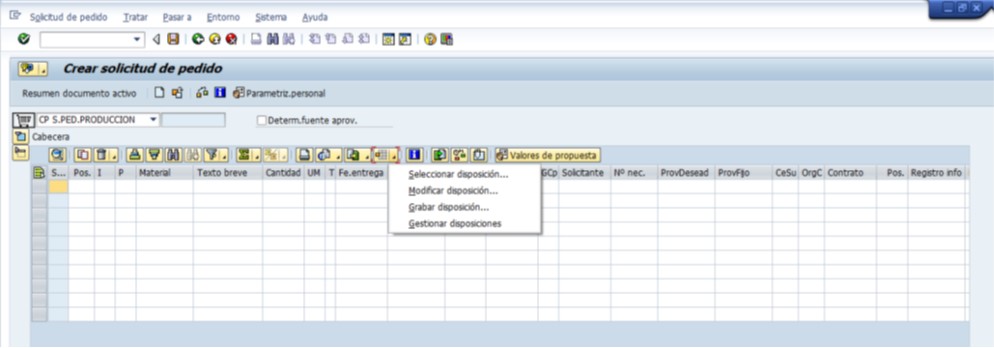
Pulsando en el botón marcado en la imagen anterior (es el mismo para cualquier transacción) nos muestra las operaciones que podemos realizar.
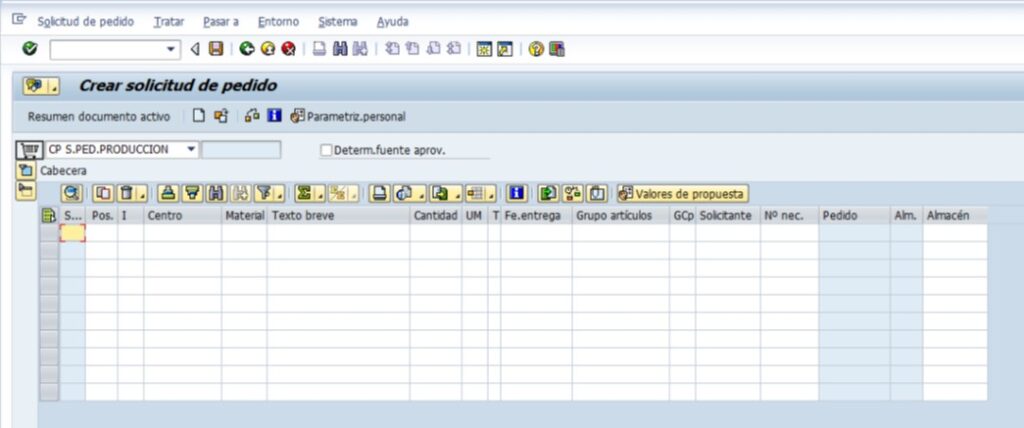
SELECCIÓN EN SAP, DISPOSICIÓN: Nos mostrará una lista de disposiciones ya creadas y podremos seleccionar cualquiera de ellas. La visualización de campos de la pantalla inicial, se modificará de acuerdo con la variante seleccionada. En este caso, escogemos /VALORES, que es la que se adapta a nuestras necesidades:
MODIFICAR DISPOSICIÓN: Nos mostrará una pantalla dividida en dos columnas:
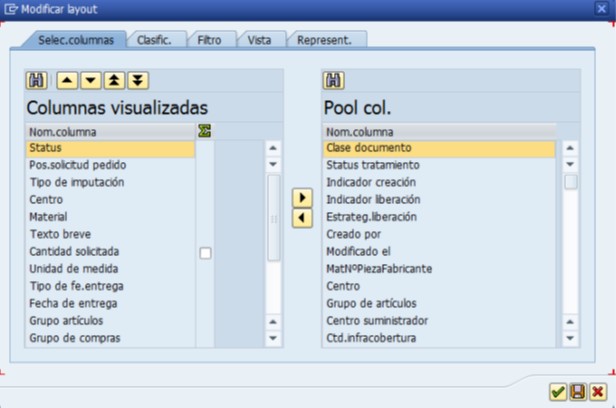
A la izquierda están los campos que están visibles en la variante y a la derecha los campos que podemos seleccionar. Simplemente hay que marcar el campo que queremos añadir o quitar y pulsar el botón adecuado para llevarlo a un lado o a otro.
Los campos de la izquierda aparecerán en la transacción en el mismo orden que aparecen en esta pantalla. Si queremos modificar dicho orden, simplemente nos situaremos en el campo que queremos mover y pulsaremos el botón de subir o de bajar hasta colocarlo en el lugar adecuado.
Una vez hechas las modificaciones, pulsamos el botón . Con esto tomamos los campos seleccionados para nuestra disposición, pero solo hasta que salgamos de la transacción. Si lo que queremos es guardar el cambio para que aparezca siempre que seleccionemos esa disposición, tendremos que pulsar el botón de Grabar o bien acceder después a Grabar disposición.
GRABAR DISPOSICIÓN: Nos mostrará una pantalla con las variantes que ya existen. Hay variantes visibles para todos los usuarios (las que comienzan con el símbolo / ) que no deben modificarse, y otras que son específicas solo para el usuario que las ha creado:
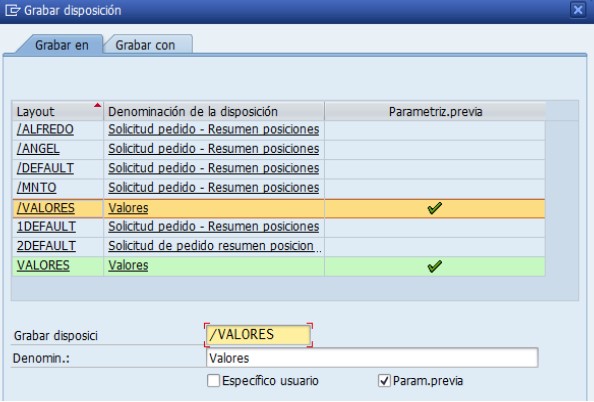
Nos aparece marcada la disposición que teníamos seleccionada antes de realizar los cambios. En este caso, al tratarse de una variante que pueden ver todos los usuarios, no vamos a sobrescribirla, sino que la cambiaremos la denominación y marcaremos la opción “Específico usuario”.
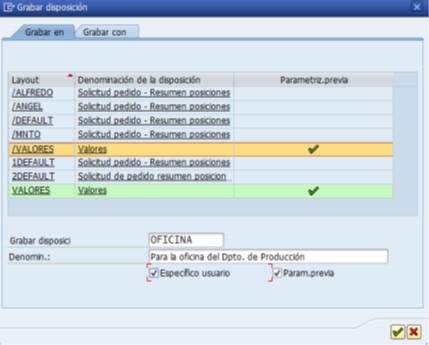
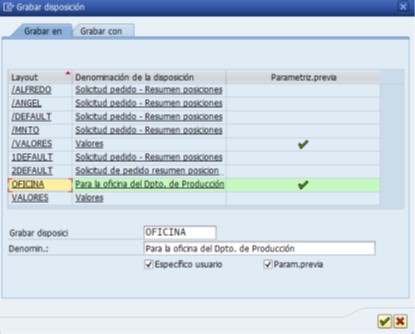
Pulsamos el botón  y la disposición quedará grabada con el nombre y los campos establecidos:
GESTIONAR DISPOSICIONES: Desde aquí podemos modificar y/o borrar cualquier disposición, tanto las que hayamos creado nosotros (Disposic. usuario) como las que sean comunes para todos los usuarios (Layout estándar):
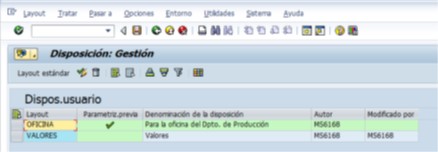
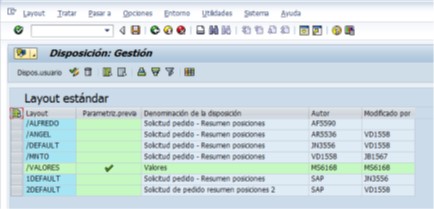
Marcamos la variante que queramos tratar y pulsamos Borrar si queremos borrarla o si queremos modificar la forma o la información que nos muestra en esta pantalla.
Antes de salir tendremos que pulsar Grabar para que las modificaciones queden grabadas.
Conclusión
Las disposiciones en la selección en SAP son una herramienta clave para adaptar la visualización de la información a las necesidades de cada usuario, permitiendo trabajar de forma más eficiente y organizada.
A través de las variantes, es posible seleccionar, ordenar y guardar los campos relevantes en cada transacción o informe, facilitando el acceso a la información realmente útil y evitando distracciones innecesarias.
Además, su gestión —ya sea creando disposiciones propias o utilizando variantes estándar— permite personalizar la experiencia en SAP sin afectar a otros usuarios, aportando flexibilidad y control en el día a día.
En definitiva, dominar el uso de disposiciones no es solo una cuestión técnica, sino una forma de optimizar el trabajo y ganar productividad dentro del sistema SAP.